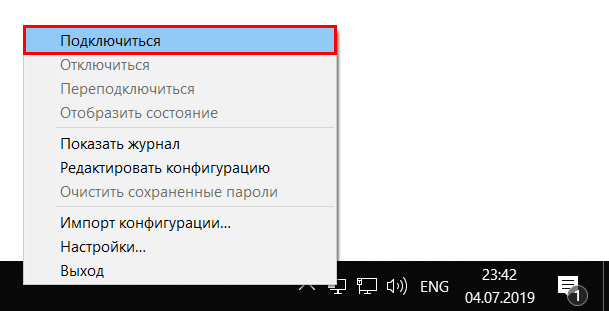
Инструкция в картинках по установке клиента openvpn на примере openvpn 2.4.9
- Скачайте клиент openvpn с сайта https://openvpn.net/index.php/download/community-downloads.html
Прямые ссылки
- Windows 10 64bit: https://swupdate.openvpn.org/community/releases/OpenVPN-2.5.3-I601-amd64.msi
- Windows 10 32bit: https://swupdate.openvpn.org/community/releases/OpenVPN-2.5.3-I601-x86.msi
- Windows 7: https://swupdate.openvpn.org/community/releases/openvpn-install-2.4.11-I602-Win7.exe
- Windows XP: https://build.openvpn.net/downloads/releases/openvpn-install-2.3.18-I602-i686.exe
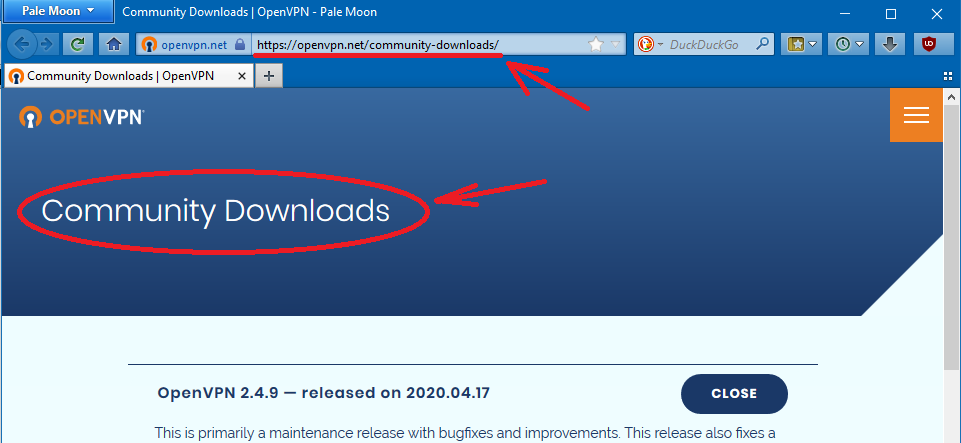
Убедитесь, что вы находитесь на странице со свободно распространяемыми дистрибутивами:
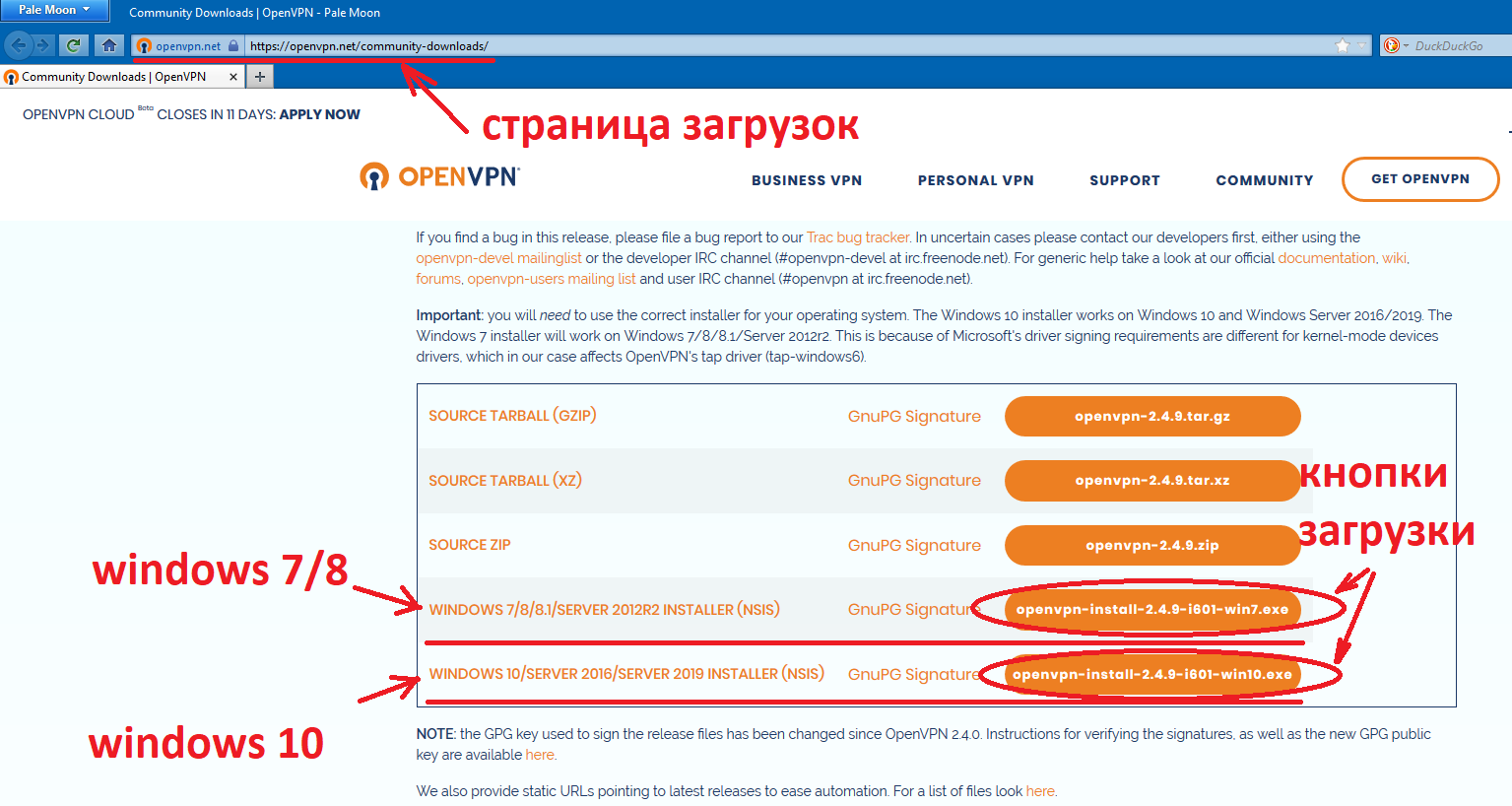
Далее прокручиваете страницу вниз до списка вариантов загрузки. Скачиваете установщик openvpn-клиента под вашу операционную систему.
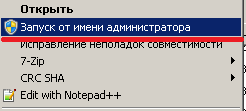
- Запустите приложение OpenVPN запустив установку явно от имени администратора
и разрешите приложению вносить изменения.
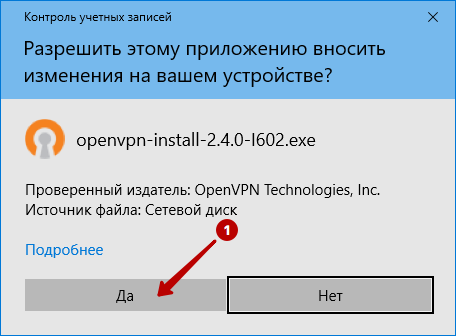
- Установите программу как обычно
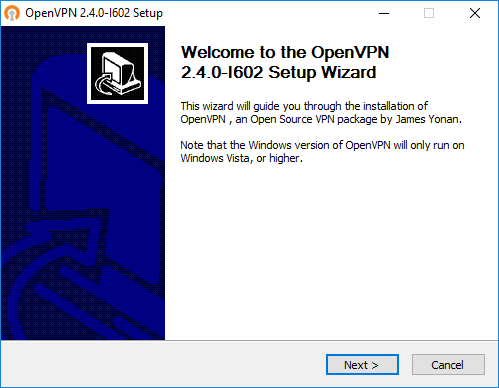
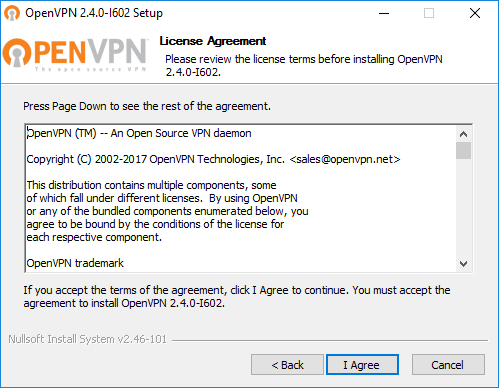
- Оставьте все настройки как есть.
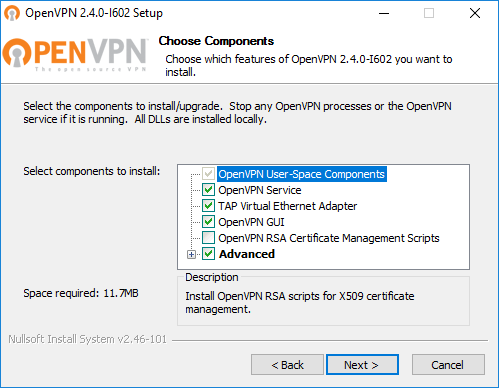

- Разрешите установить драйвер OpenVPN
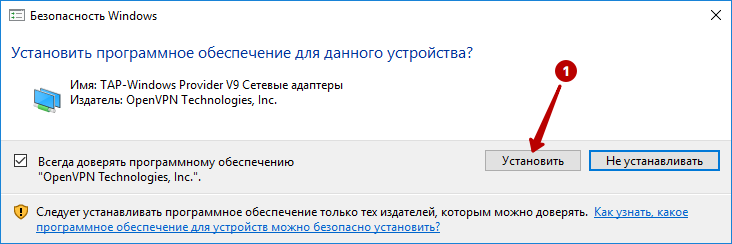
- Завершите установку OpenVPN в Windows 10.
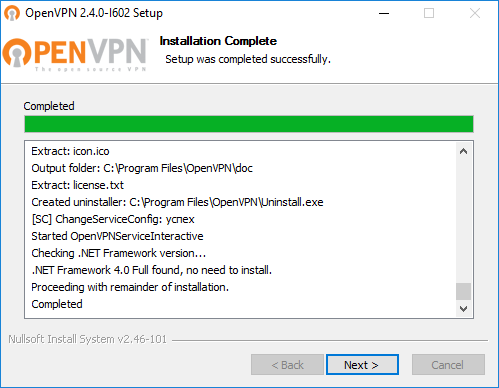

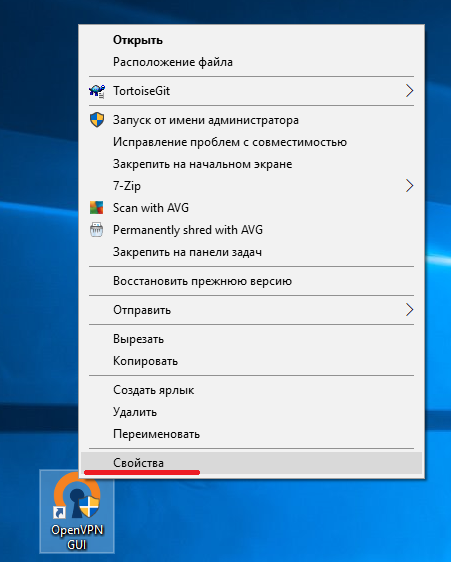
- На рабочем столе появится ярлык

Щелкните правой кнопкой мыши по ярлыку и выберите пункт «Свойства»
- Перейдите на вкладку «Совместимость»
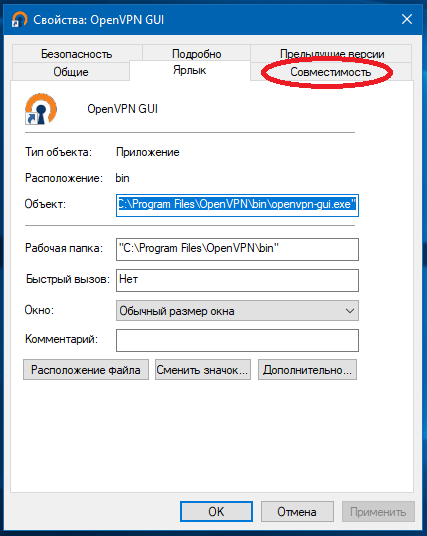
Нажмите на кнопку «Изменить параметры для всех пользователей»

- Установите галочку напротив пункта «Запускать эту программу от имени администратора».
Это необходимо, чтобы OpenVPN-GUI могло внести изменения в таблицу маршрутизации, что требуется для обеспечения доступа к внутренним сегментам ЛВС КНИТУ
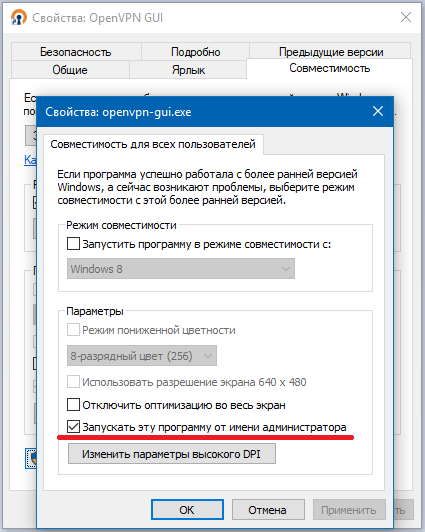
- Запустите клиент OpenVPN-GUI двойным щелчком по ярлыку на рабочес столе.
После старта программы будет выдано предупреждение:
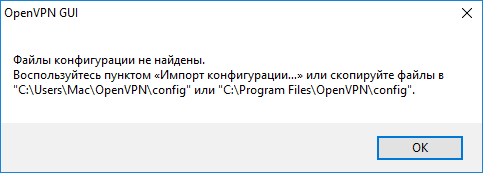
На панели задач щелкните правой кнопкой мыши по значку openvpn и в контекстном меню OpenVPN выберите «Импорт конфигурации…» В открывшемся окне проводника выберите присланный вам файл конфигурации.

- Для подключения щелкните правой кнопкой мыши по значку openvpn и в контекстном меню OpenVPN выберите «Подключиться»