Ниже приведена последовательность шагов, необходимых для подключения к серверу удаленных рабочих столов.
ВАЖНО: работая удаленно, например, из дома, убедитесь, что openvpn-подключение активно.
- Открываем «Пуск».
В поиске набираем «mstsc».
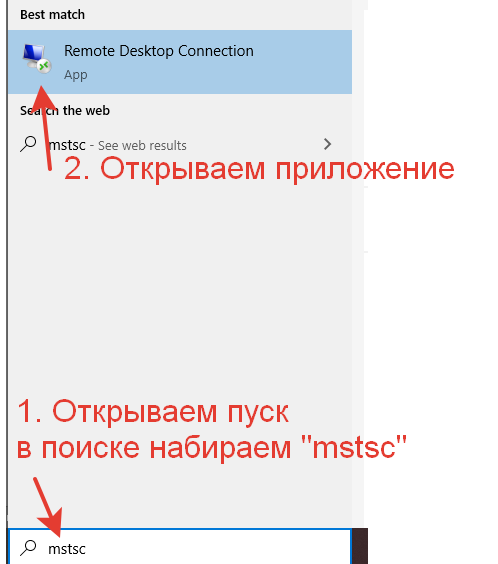
- Открываем приложение «Подключение к удаленному рабочему столу».
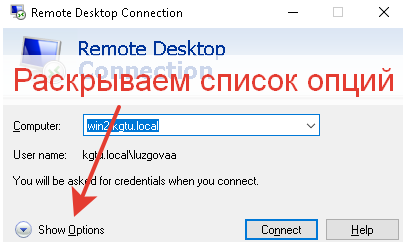
- Раскрываем список опций
-
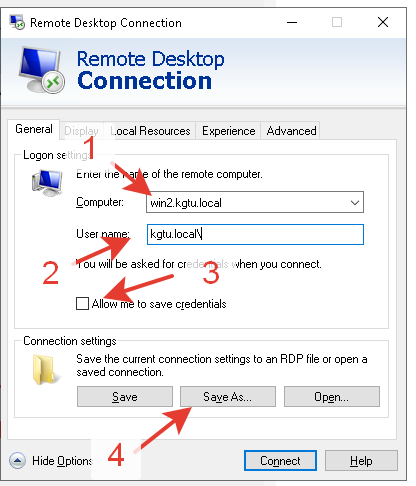
- В поле «компьютер» вводим win5.kgtu.local (альтернативные серверы удаленного доступа: win3.kgtu.local и win2.kgtu.local)
- В поле пользователь вводим kgtu.local\{{имя пользователя в письме}}
- Ставим галочку, чтобы можно было сохранить пароль и не вводить его в дальнешем.
- Нажимаем кнопку «сохранить как…» и выбираем, куда сохранить ярлык для подключения. Лучше будет сохранить его на рабочий стол, рядом с OpenVPN. После этого можно будет подключаться при помощи этого ярлыка. При условия наличия подключения к VPN.
- После подключения к удаленному рабочему столу, необходимо запустить C:\АСУ\Lynx\LynxMounter.exe и ввести свой логин и пароль, после чего на рабочем столе появится ярлык «АСУ Университет»