Пошаговая инструкция по настройке свежеустановленного почтового клиента Mozilla Thunderbird на примере версии 31.1.1.
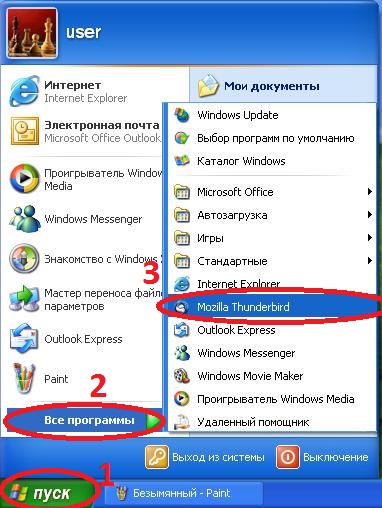
- Пуск -> Все программы -> Mozilla Thunderbird
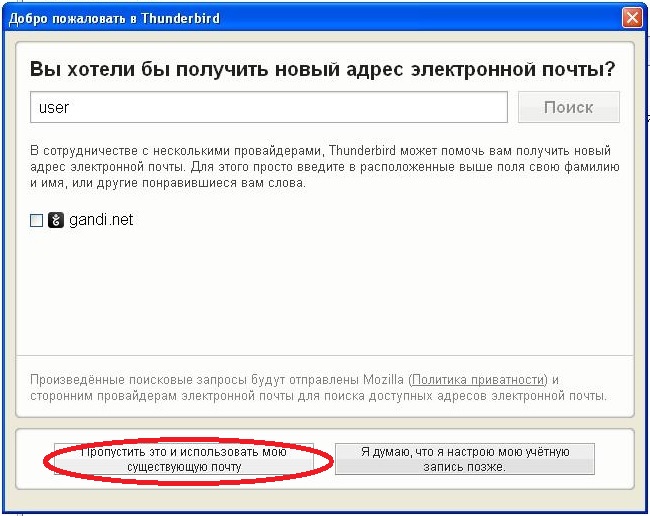
- Выбрать «Пропустить и использовать мою существующую почту».
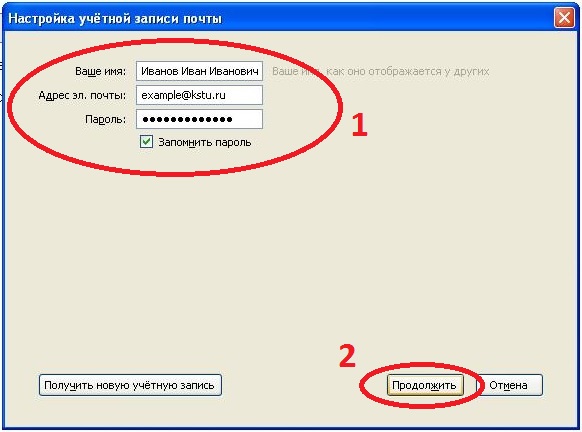
- Заполнить поля «Ваше имя» (свои ФИО или название подразделения), «Адрес эл.почты» (адрес ящика на сервере kstu.ru), «Пароль». Отметить пункт «Запомнить пароль», чтобы избежать необходимости его повторного ввода при каждом запуске почтового клиента.
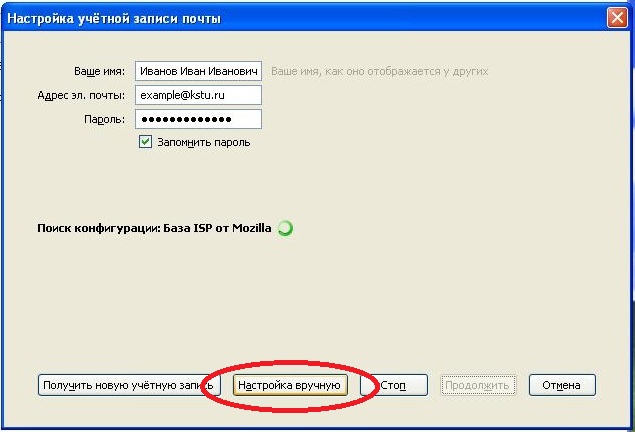
- Приостановить автоматическую настройку параметров учётной записи, нажав на кнопку «Настройка вручную».
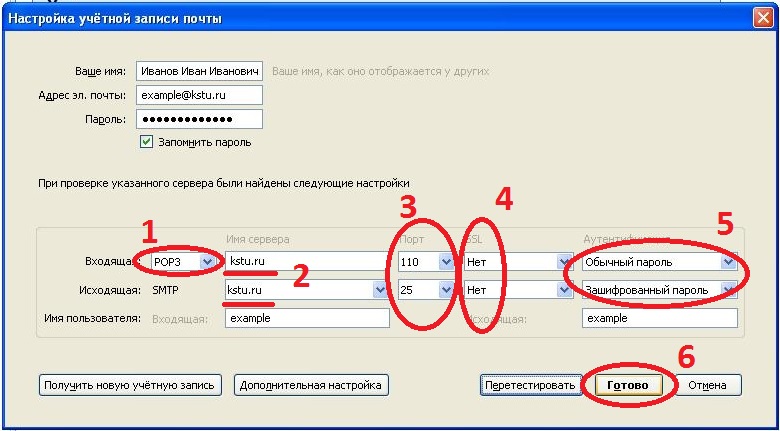
- Установить поля диалогового окна в соответствии с приведённым ниже рисунком: тип сервера «POP3», адреса входящего и исходящего серверов «kstu.ru», порт сервера входящей почты «110», исходящей — «25», SSL — «нет», для входящей почты использовать «обычный пароль», для исходящей — «защищённый пароль». При неактивности кнопки «Готово», нажать на кнопку «Перетестировать».
- В появившемся окне предупреждения отметить галочкой пункт «Я понимаю риск» и нажать «Готово».
