Пошаговая инструкция по настройке почтового ящика в программе «Почта» (встроенный почтовый клиент ОС Windows 10).
- Запустить почтовый клиент: Пуск -> Почта

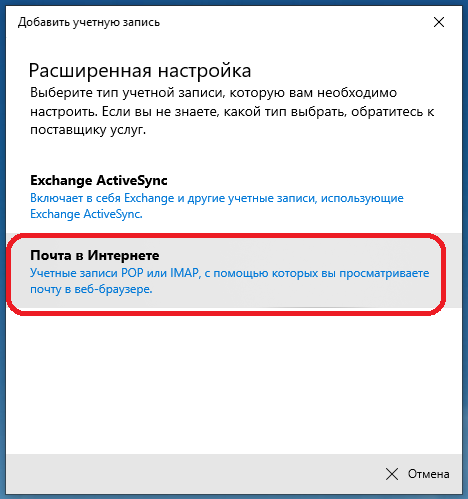
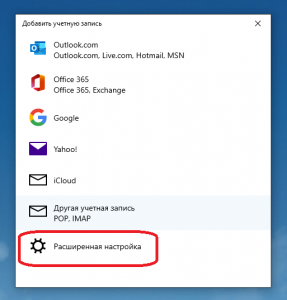
- Выбрать «Расширенная настройка»
- Выбрать «Почта в Интернете»

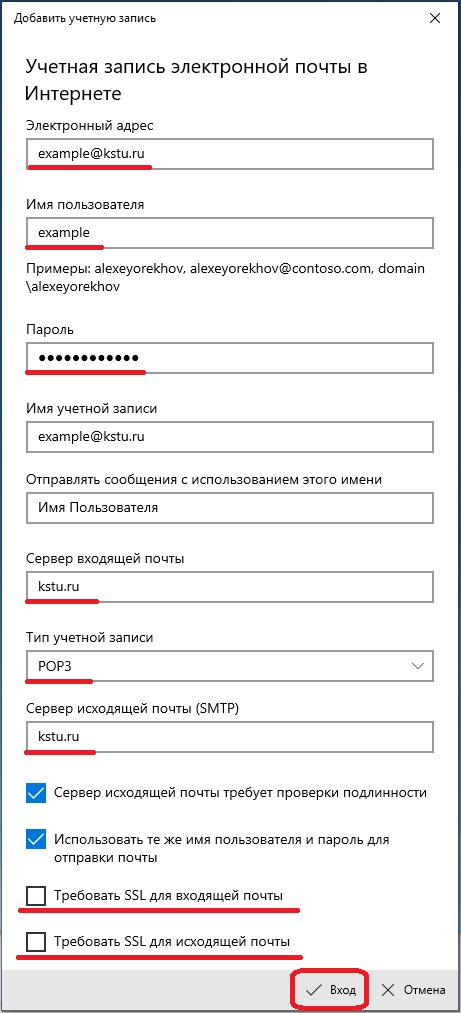
- Заполнить поля по аналогии с нижеприведенной картинкой:
- «Электронной адрес» — имя вашего почтового ящика;
- «Имя пользователя» — имя вашего ящика до символа «@»;
- «Пароль» — ваш пароль;
- «Имя учетной записи» — имя насроеной почты в интерфейсе программы «Почта»;
- «Отправлять сообщения с использованием этого имени» — имя, которое будет отображаться у получателей вашей почты;
- «Сервер входящей почты» — kstu.ru;
- «Тип учетной записи» — POP3;
- «Сервер исходящей почты (SMTP)» — kstu.ru;
Галочки с пунктов «Требовать SSL для входящей почты» и «Требовать SSL для исходящей почты» должны быть сняты.
Нажать «Вход».

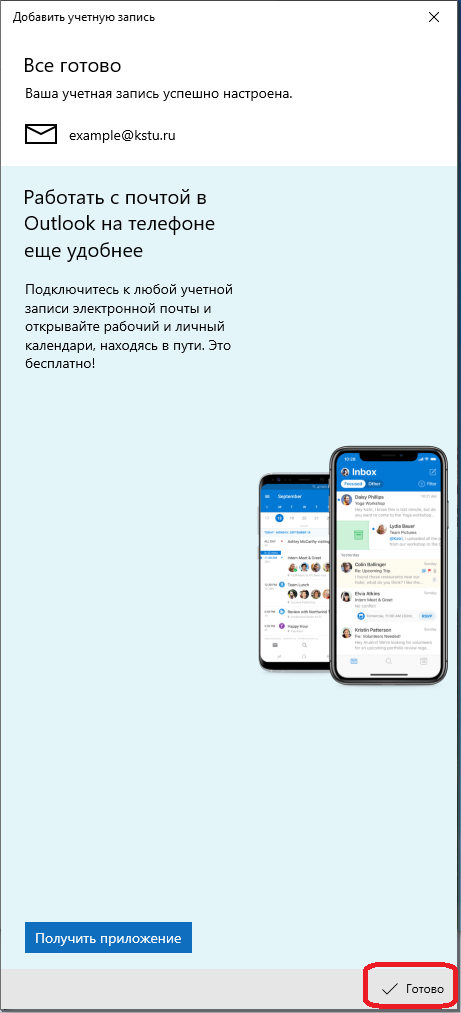
- Нажать кнопку «Готово»
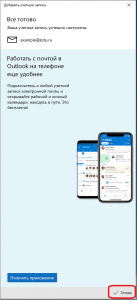
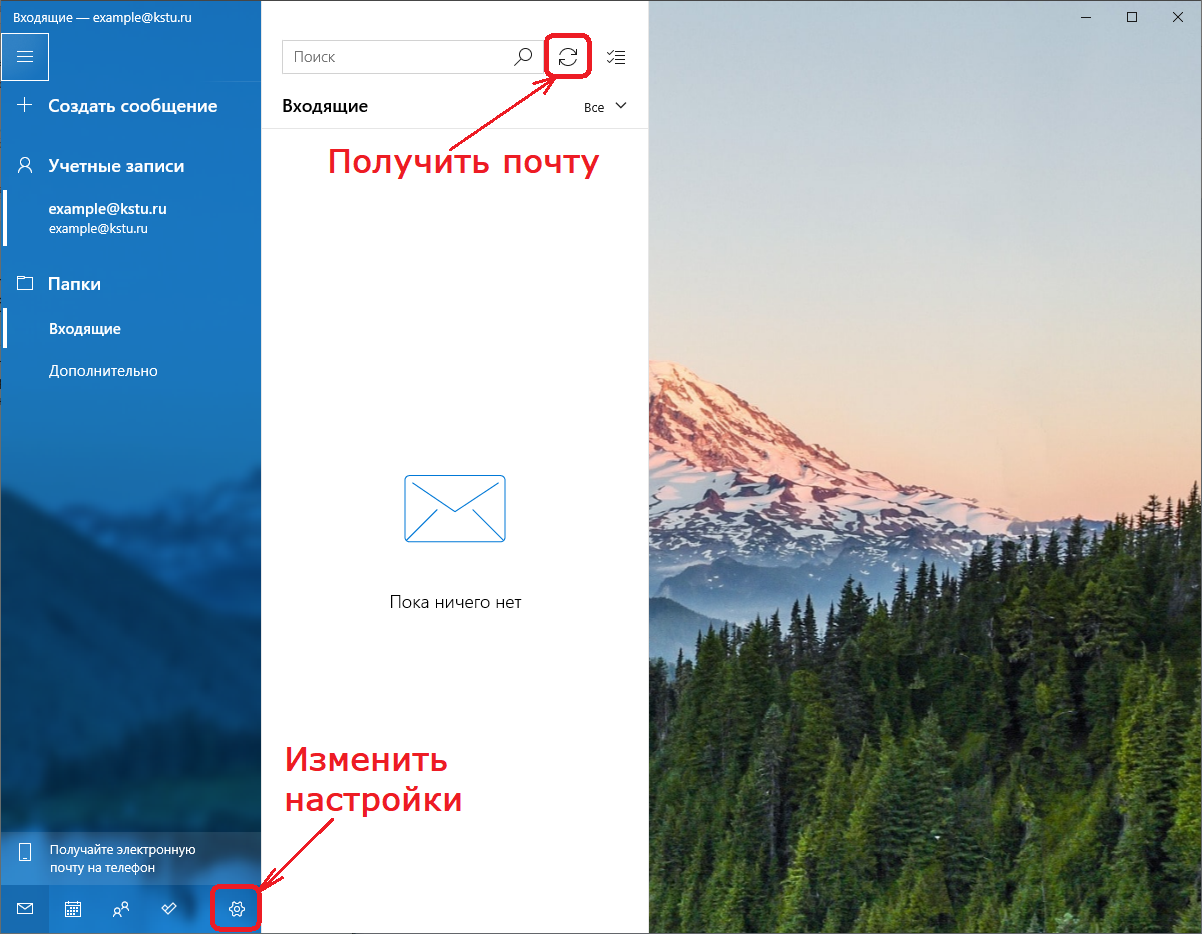
- В открывшемся окне программы рядом со строкой поиска расположена кнопка «Доставить почту», нажав на которую можно инициировать внеочередное получение почты с сервера.
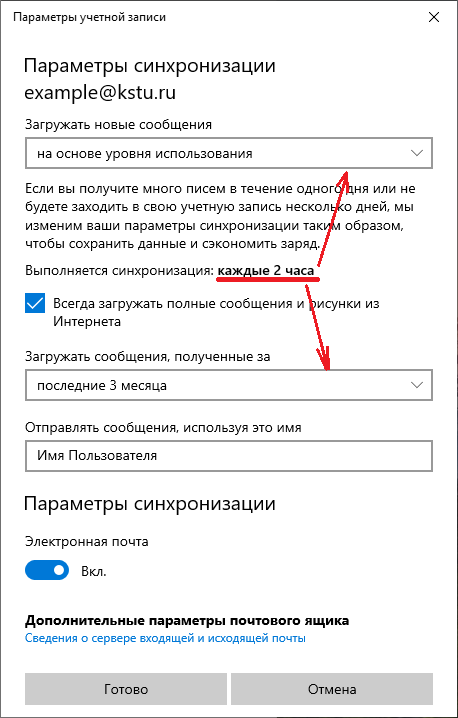
По умолчанию, программа настроена на получение почты каждые 2 часа.
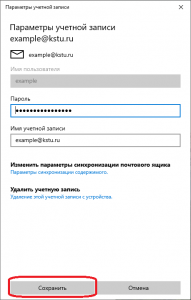
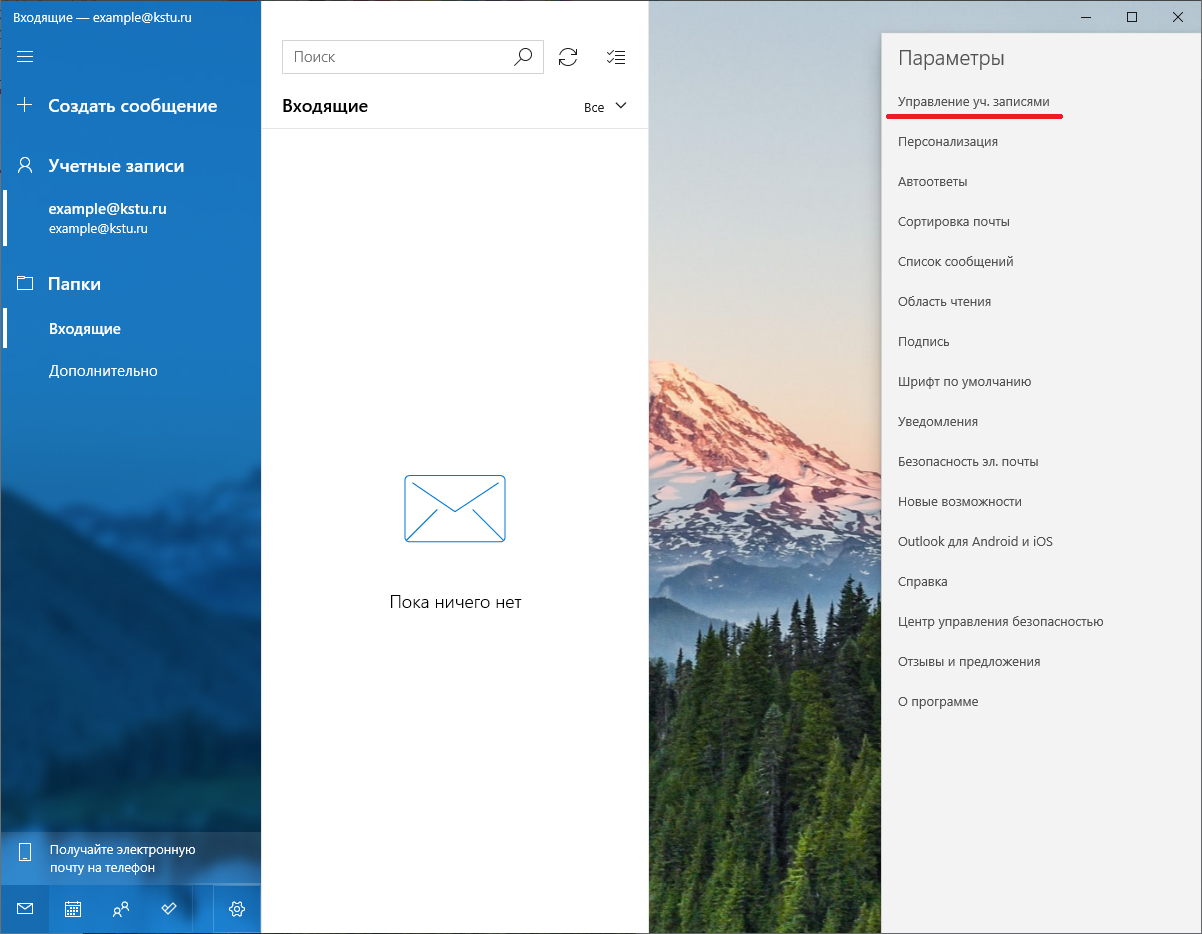
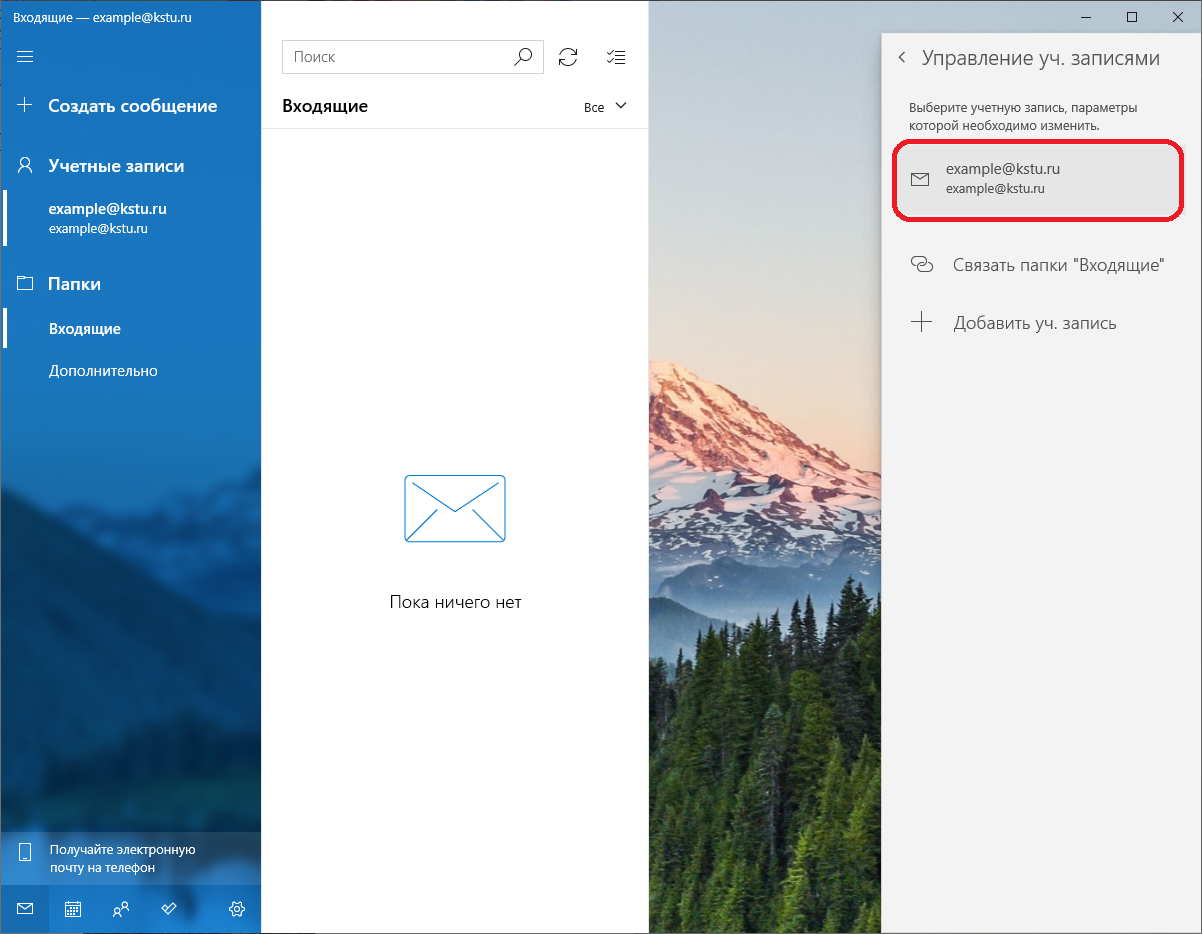
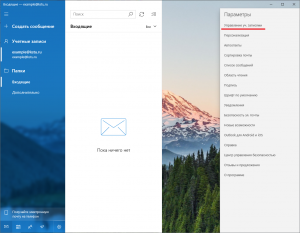
Чтобы изменить интервал опроса сервера, необходимо нажать на символ «Шестеренка» слева внизу, после в выезжающем меню справа выбрать «Управление уч.записями» и на следующем экране — вашу учетную запись.

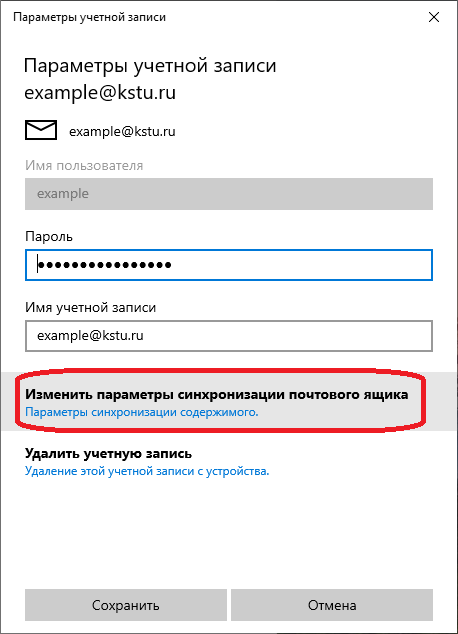
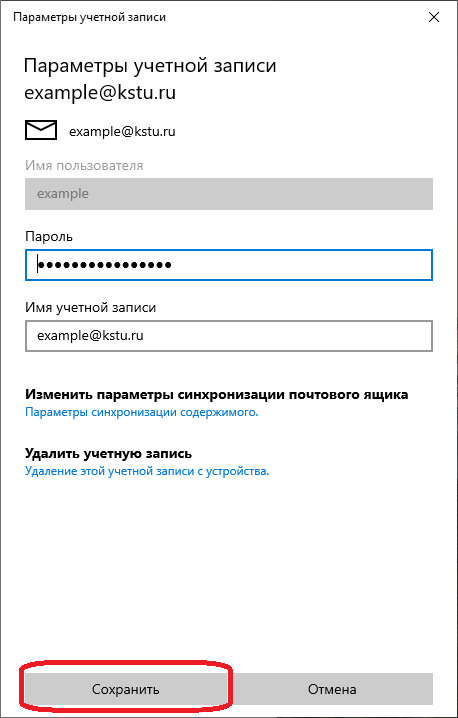
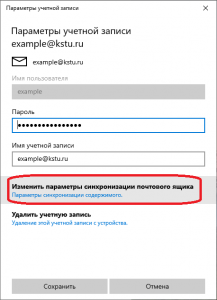
- В появившемся окне выбрать «Изменить параметры синхронизации почтового ящика»
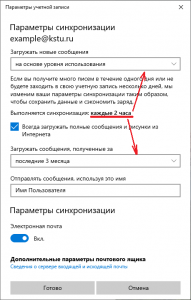
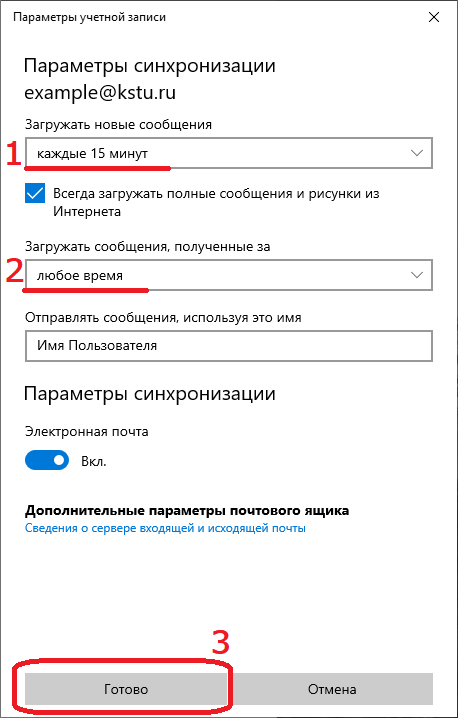
- Привести параметры синхронизации к виду:

После чего нажать «Готово» - Сохранить внесенные изменения