Пошаговая инструкция по настройке почтового ящика в программе Microsoft Office Outlook 2016.
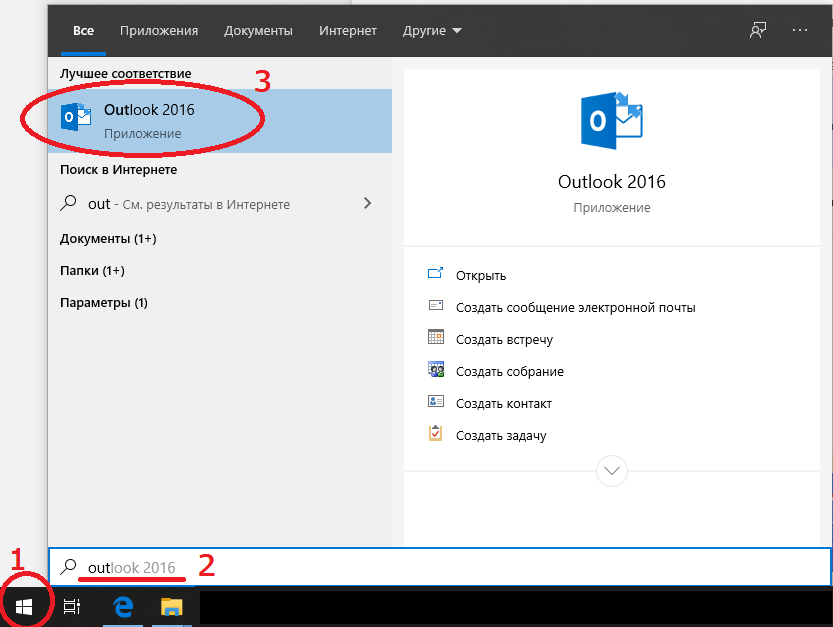
- Запустить почтовый клиент: Пуск -> Outlook 2016
- Выбрать «Ручная настройка или дополнительные типы серверов»

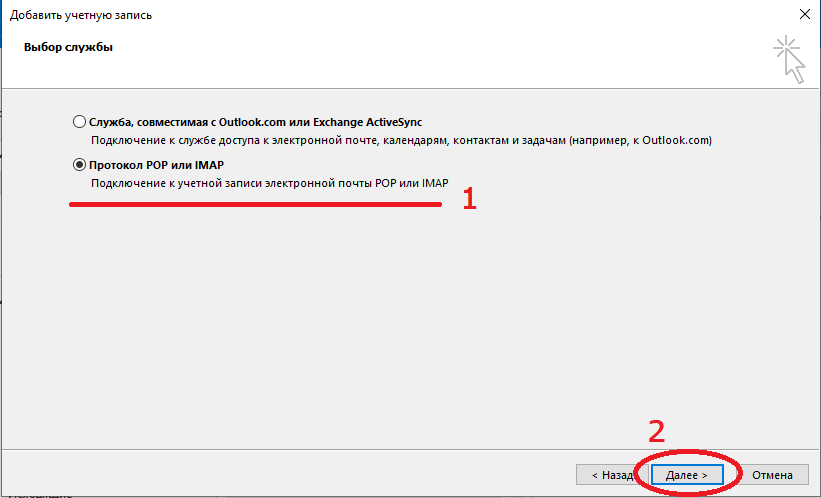
- Выбрать «Протокол POP или IMAP»
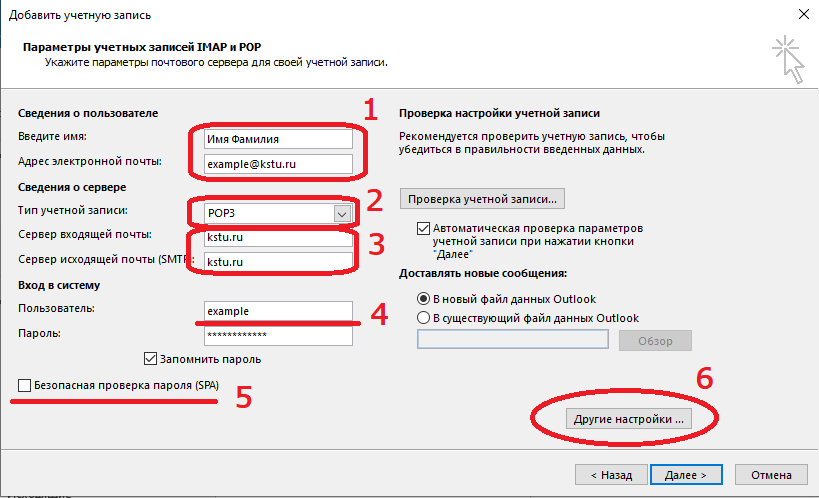
- Заполнить поля «имя» (свои ФИО или название подразделения) и адрес электронной почты, тип учетной записи — «POP3», поля серверов входящей и исходящей почты должны содержать только «kstu.ru», поле «пользователь» соответствует имени ящика до символа «@», ввести свой пароль, убедиться, что опция «Безопасная проверка пароля (SPA)» не выбрана, перейти к «другим настройкам».
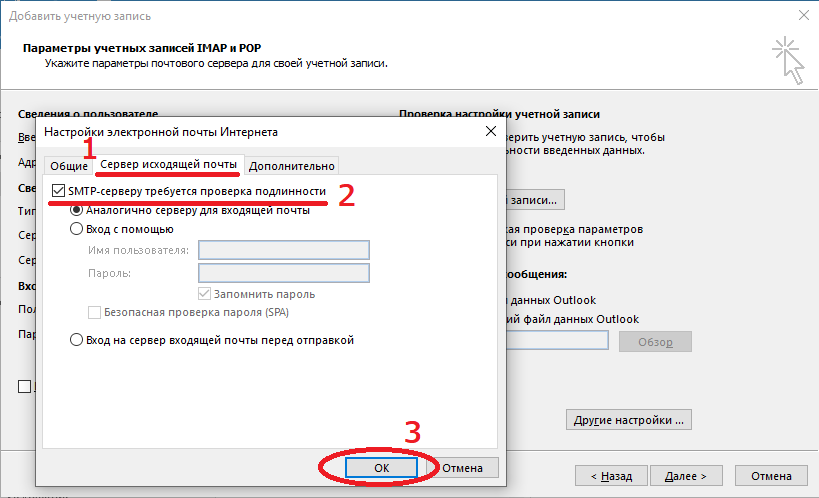
- На вкладке «Сервер исходящей почты» отметить галочкой опцию «SMTP-серверу требуется проверка подлинности».
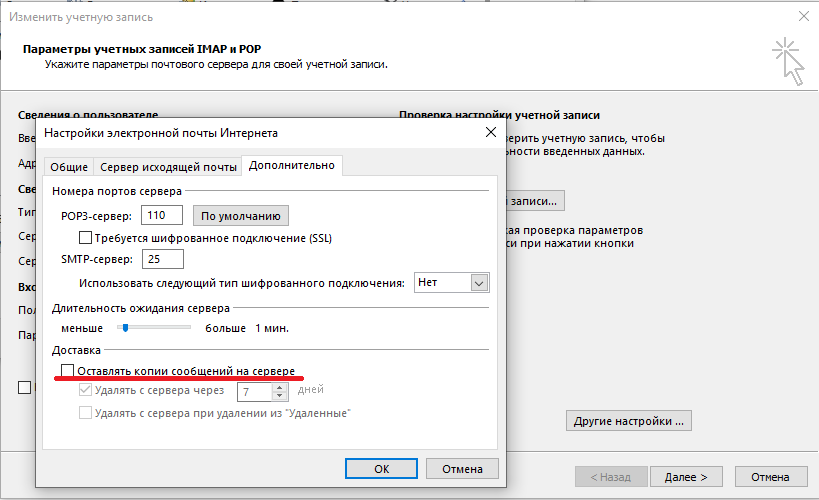
На вкладке «Дополнительно» рекомендуется снять галочку с опции «Оставлять сообщения на сервере», нажать «OK»
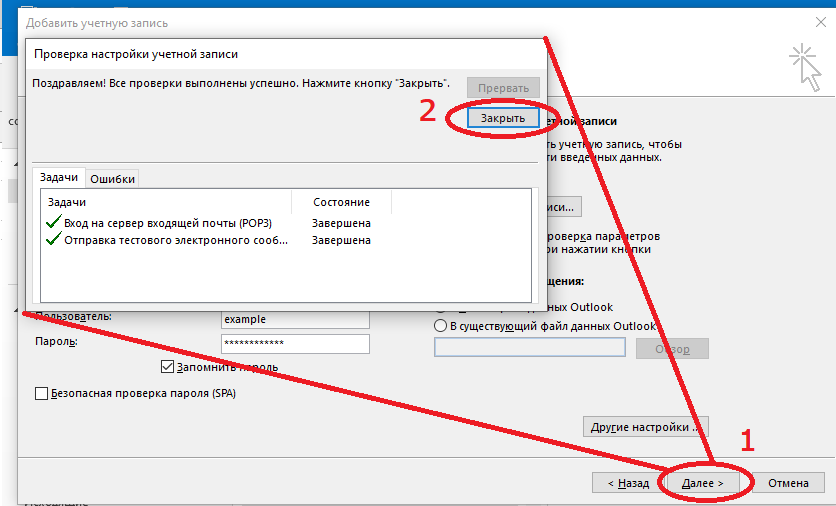
Вернувшись к предыдущему экрану, нажать «Далее»
- Программа произведет тестирование введенных на предыдущих шагах параметров
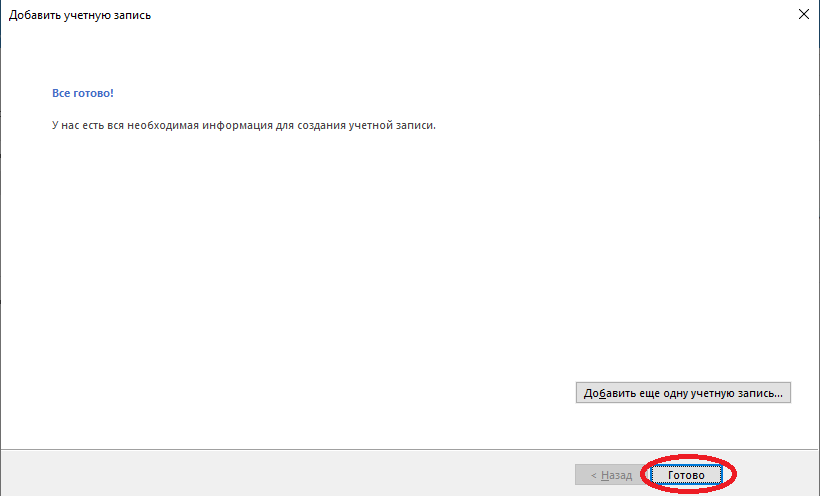
Поздравляем! Настройка учетной записи для работы с почтой @kstu.ru завершена. Нажмите «Готово» и можно присутпать к работе с почтой.